
التفاصيل والشرح
شرح وتجربة الاستخدام
إخفاء محتوى شاشة الهاتف عن المتطفلين وحماية الخصوصية في الأماكن العامة
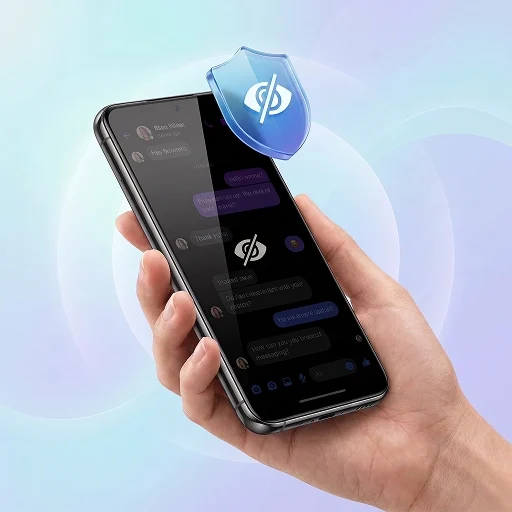
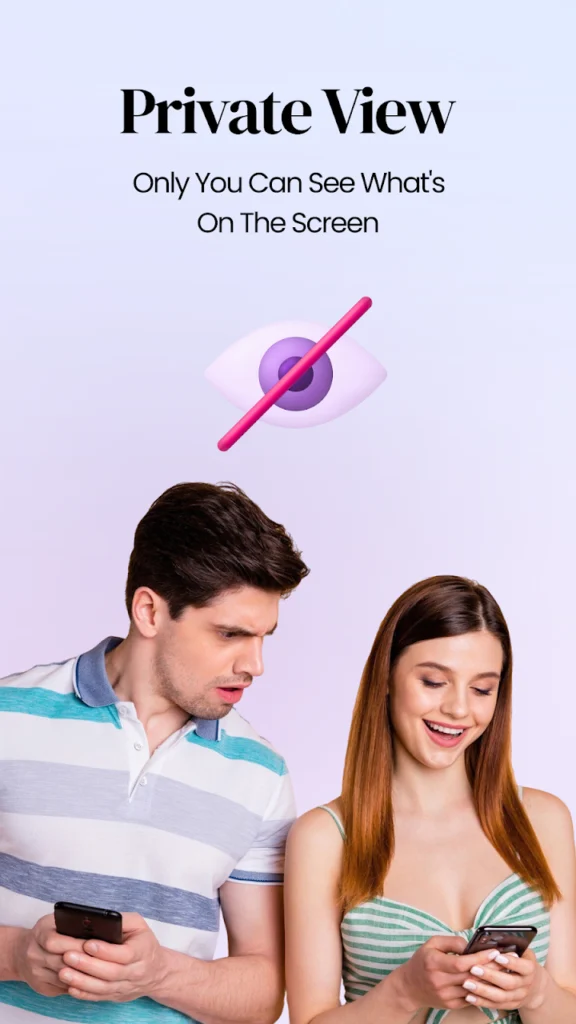
أصبحت الخصوصية أثناء استخدام الهاتف مشكلة حقيقية في المواصلات والمقاهي والجامعات وأماكن العمل، فقد تحتاج إلى قراءة رسالة أو مراجعة بيانات شخصية بينما يستطيع الشخص الموجود بجوارك رؤية جزء كبير مما يظهر على الشاشة.
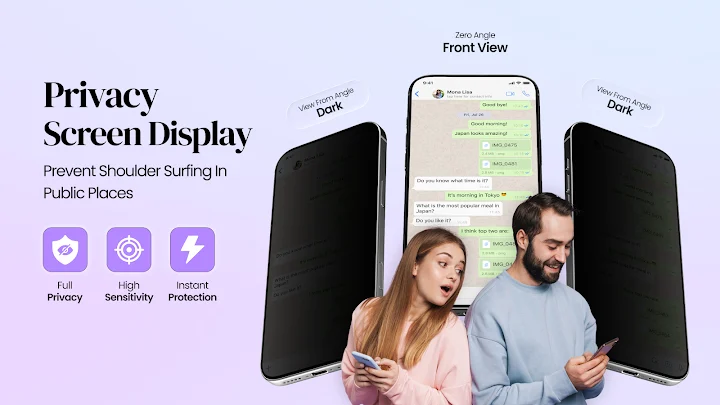
هذه المشكلة تعرف أحيانًا باسم التطفل البصري أو Shoulder Surfing، وهي لا تعني أن الهاتف تعرض للاختراق، بل أن شخصًا قريبًا منك استطاع مشاهدة المحتوى الظاهر أمامك.
ولهذا ظهرت أدوات تساعد على تعتيم الشاشة أو إخفاء جزء منها أثناء الاستخدام، بحيث تقل كمية المعلومات التي يستطيع الآخرون رؤيتها.
وفي هذا الدليل الحصري على عرب اب نتعرف على فكرة هذا النوع من التطبيقات، وكيف يعمل، وأبرز المميزات التي يقدمها، والفرق بين التعتيم البرمجي وواقي شاشة الخصوصية الحقيقي.
ما فكرة التطبيق؟
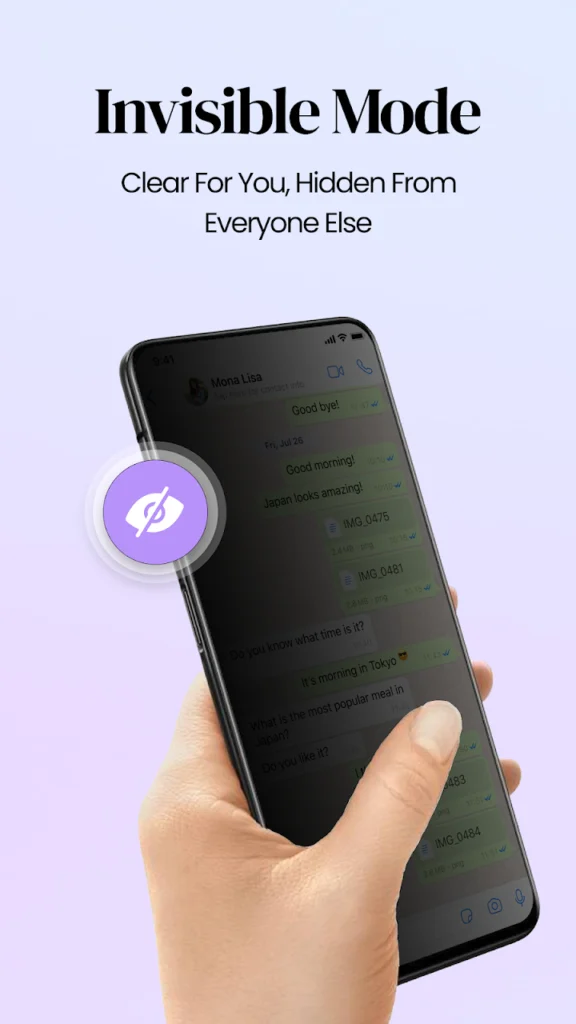
الفكرة الأساسية تعتمد على إضافة طبقة Overlay فوق الشاشة.
يمكن التحكم في:
- درجة التعتيم.
- مساحة الجزء الظاهر.
- لون الفلتر.
- حجم طبقة الخصوصية.
- شكل المنطقة المرئية.
- مستوى السطوع.
وبهذه الطريقة تستطيع جعل جزء من الشاشة واضحًا لك، بينما تصبح باقي المساحة أكثر قتامة.
هذه الفكرة مناسبة خصوصًا عندما تحتاج إلى استخدام الهاتف في مكان مزدحم ولا تريد ظهور كل المحادثة أو البيانات أمام الأشخاص الموجودين حولك.
لماذا قد تحتاج إلى فلتر خصوصية؟
قفل الهاتف يحمي الجهاز عندما يكون مغلقًا.
لكن بمجرد فتحه، تصبح الرسائل والصور والتطبيقات ظاهرة على الشاشة.
قد يحدث ذلك أثناء:
- استخدام المواصلات العامة.
- الانتظار في مطار.
- العمل في مكتب مشترك.
- الجلوس داخل مقهى.
- استخدام الهاتف في الجامعة.
- الوقوف داخل طابور مزدحم.
في هذه الحالات لا تكون المشكلة اختراق الجهاز، وإنما مجرد وجود شخص قريب من الشاشة.
تعتيم جزء من الشاشة فقط
من أهم الخصائص إمكانية عدم إخفاء الشاشة بالكامل.
يمكنك تحديد مساحة معينة تظل واضحة واستخدامها أثناء قراءة رسالة أو كتابة نص.
هذه الطريقة مفيدة عند:
- فتح تطبيق محادثة.
- مراجعة بريد إلكتروني.
- قراءة إشعار.
- إدخال معلومة.
- تصفح موقع يحتوي على بيانات شخصية.
كلما كانت المساحة الظاهرة أصغر، قلت كمية المعلومات التي يمكن للشخص الجالس بجوارك مشاهدتها.
التحكم في الشفافية
يمكن تعديل مستوى Opacity حسب المكان.
إذا كنت في غرفة هادئة، قد تحتاج إلى طبقة بسيطة فقط.
أما في المواصلات أو الأماكن المزدحمة، فقد تحتاج إلى تعتيم أكبر.
لكن من الأفضل عدم المبالغة، لأن الفلتر القوي قد يجعل الشاشة صعبة الاستخدام بالنسبة لك أيضًا.
الهدف هو الوصول إلى توازن بين:
سهولة القراءة بالنسبة لك + تقليل وضوح الشاشة للآخرين.
أشكال مختلفة للفلتر
تتضمن الإصدارات الحديثة من هذا النوع من التطبيقات أكثر من شكل لطبقة الخصوصية.
قد تجد:
- طبقة مستطيلة.
- طبقة دائرية.
- طبقتين في الوقت نفسه.
- منطقة قابلة لتغيير الحجم.
- Full Screen Filter.
وهذا يمنح المستخدم تحكمًا أكبر حسب نوع المحتوى الذي يشاهده.
تشغيل وإيقاف الخصوصية بسرعة
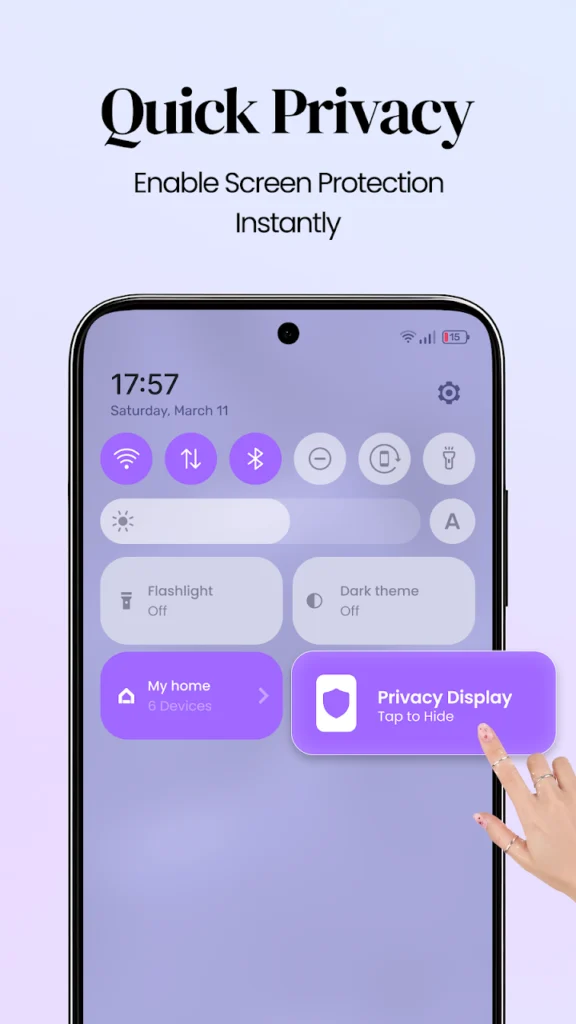
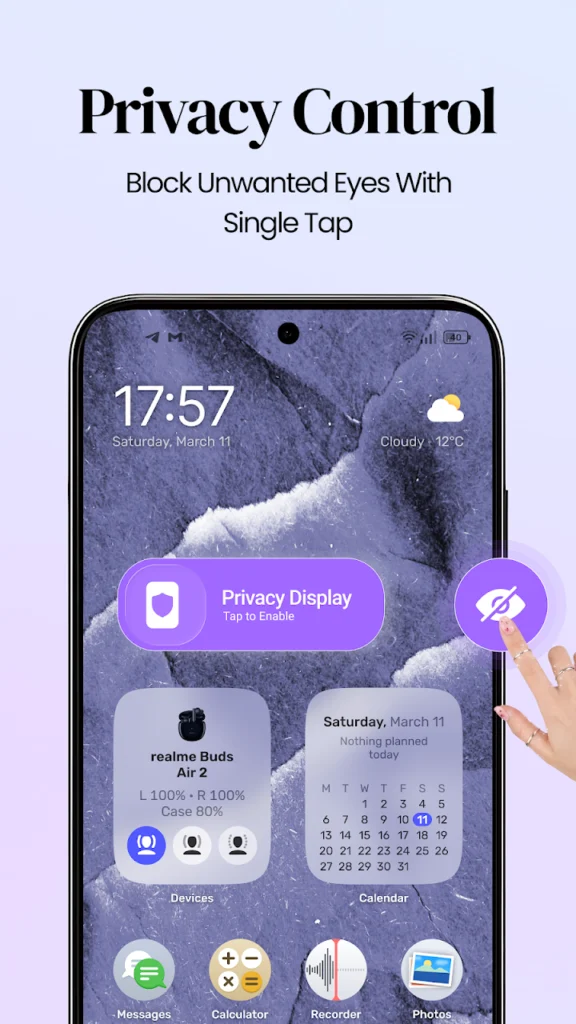
من الوظائف العملية وجود اختصارات سريعة لتفعيل وإيقاف الفلتر.
بعض الإصدارات توفر:
- Quick Settings Tile.
- Widgets.
- زر تشغيل سريع.
- اختصارات من الشاشة الرئيسية.
وهذه الميزة مهمة لأنك لا تحتاج إلى طبقة الخصوصية طوال اليوم.
يمكن تشغيلها فقط عندما تدخل إلى مكان مزدحم ثم إيقافها عند العودة إلى مكان خاص.
استخدامه مع تطبيقات المحادثة
المحادثات من أكثر السيناريوهات التي تحتاج إلى الخصوصية.
فقد تحتوي الشاشة على:
- رسائل شخصية.
- أسماء جهات اتصال.
- صور خاصة.
- تفاصيل عمل.
- إشعارات حساسة.
يمكن تشغيل الفلتر والإبقاء على الجزء الذي تقرأه فقط ظاهرًا.
لكن يجب فهم أن أي جزء تراه أنت على الشاشة يمكن أن يراه شخص ينظر إليه مباشرة أيضًا.
لذلك التطبيق يقلل الرؤية، لكنه لا يجعل المحتوى غير مرئي تمامًا.
الفرق بينه وبين واقي شاشة الخصوصية
هناك فرق مهم بين التطبيق وبين Privacy Screen Protector المادي.
التطبيق البرمجي
يعتمد على تعتيم أو تغطية أجزاء من الشاشة.
واقي الخصوصية المادي
يستخدم طبقة بصرية تقلل زاوية الرؤية، بحيث تصبح الشاشة مظلمة عند النظر إليها من الجانب.
لذلك التطبيق لا يغير الخصائص الفيزيائية للشاشة.
إذا كنت تريد تقليل زاوية الرؤية فعليًا، فإن واقي الخصوصية المادي يظل حلًا مختلفًا.
هل يمنع Screenshot؟
لا ينبغي الاعتماد عليه كأداة لمنع لقطات الشاشة.
هناك فرق بين:
- إخفاء الشاشة عن الأشخاص حولك.
- منع Screenshot.
- حماية الملفات.
- مكافحة التجسس.
كل وظيفة تحتاج إلى تقنية مختلفة.
منع لقطات الشاشة يعتمد عادة على التطبيق الذي يعرض المحتوى أو على خصائص أمان Android.
هل يحمي من برامج التجسس؟
لا.
الفلتر البصري لا يستطيع اكتشاف تطبيق يتجسس على الميكروفون أو الكاميرا أو الموقع.
إذا كان هدفك هو حماية الهاتف من شخص يحاول الوصول إليه فعليًا، يمكنك الاطلاع على دليل معرفة من يحاول فتح هاتفك وتصوير المتطفلين على عرب اب.
هذا النوع من الحماية يختلف تمامًا عن إخفاء محتوى الشاشة أثناء الاستخدام.
استخدامه كتعتيم إضافي ليلًا
يمكن الاستفادة من التطبيق أيضًا كطبقة إضافية لتقليل سطوع الشاشة.
قد يكون أقل مستوى Brightness في بعض الهواتف ما زال مرتفعًا بالنسبة لبعض المستخدمين في غرفة مظلمة.
يمكن للفلتر الداكن أن يقلل الضوء الظاهر بدرجة إضافية.
لكن لا ينبغي اعتبار ذلك علاجًا لمشكلات العين أو ضمانًا للحماية من الضوء الأزرق.
إذا كنت تستخدم الهاتف لفترات طويلة ليلًا:
- فعّل الوضع الليلي.
- قلل السطوع.
- خذ فترات راحة.
- تجنب استخدام الشاشة في ظلام كامل لفترات طويلة.
تخصيص شكل الشاشة
فكرة الخصوصية البصرية ترتبط أيضًا بتخصيص طريقة ظهور الشاشة.
إذا كنت مهتمًا بتغيير تجربة العرض بصورة مختلفة تمامًا، يوجد على عرب اب دليل الخلفية الشفافة للهاتف وطريقة تغيير شكل الشاشة.
لكن الخلفية الشفافة والفلتر الخاص بالخصوصية وظيفتان مختلفتان؛ الأولى تهدف إلى المظهر، بينما الثانية تهدف إلى تقليل ظهور المحتوى.
صلاحية الظهور فوق التطبيقات
لكي يتمكن التطبيق من وضع الفلتر فوق برامج المحادثة والمتصفح وغيرها، يحتاج عادة إلى صلاحية:
Display Over Other Apps
هذه صلاحية مهمة لأنها تسمح للتطبيق بعرض عناصر فوق تطبيقات أخرى.
لذلك:
- امنحها فقط إذا كنت تحتاج الوظيفة.
- تأكد من مصدر التطبيق.
- أوقفها إذا توقفت عن استخدامه.
- راجع الصلاحيات بعد التحديثات.
ماذا تقول بيانات الخصوصية؟
بحسب الإفصاح الحالي الذي يقدمه المطور على Google Play، لا يتم الإعلان عن جمع بيانات المستخدم أو مشاركتها مع أطراف أخرى، كما تشير الصفحة إلى تشفير البيانات أثناء النقل.
لكن هذه البيانات يقدمها المطور بنفسه ويمكن أن تتغير مع الإصدارات القادمة.
لذلك يفضل دائمًا مراجعة:
- Data Safety.
- Permissions.
- سياسة الخصوصية.
- آخر تحديث.
الإعلانات والمشتريات
التطبيق يحتوي حاليًا على إعلانات وعمليات شراء داخل التطبيق.
وتشير بعض المراجعات الحديثة إلى أن كثرة الإعلانات قد تكون مزعجة لبعض المستخدمين، كما أن بعض الخصائص قد تكون مرتبطة بخيارات مدفوعة.
لذلك الأفضل تجربة الوظائف المجانية أولًا قبل شراء أي خطة مدفوعة.
هل يؤثر على البطارية؟
أي تطبيق يستخدم Overlay بصورة مستمرة قد يستهلك جزءًا من موارد الهاتف.
لكن لا توجد نسبة ثابتة يمكن تطبيقها على كل الأجهزة.
يعتمد الاستهلاك على:
- مدة تشغيل الفلتر.
- نوع الهاتف.
- إصدار Android.
- عدد الطبقات المستخدمة.
- مستوى السطوع.
- إعدادات توفير الطاقة.
إذا لاحظت استهلاكًا مرتفعًا، راجع Battery Usage داخل إعدادات الهاتف.
أبرز المميزات
- تعتيم الشاشة.
- إخفاء جزء محدد من المحتوى.
- التحكم في الشفافية.
- تغيير حجم منطقة العرض.
- طبقات دائرية ومستطيلة.
- أكثر من طبقة للخصوصية في بعض الإصدارات.
- اختصار سريع للتشغيل.
- Widgets للتحكم.
- دعم العمل فوق التطبيقات المختلفة.
- تعتيم إضافي للشاشة.
أهم القيود
- لا يغير زاوية رؤية الشاشة فعليًا.
- لا يعتبر بديلًا كاملًا لواقي Privacy Screen.
- لا يمنع برامج التجسس.
- لا يحمي الملفات المخزنة.
- لا يضمن منع Screenshot.
- يحتاج إلى صلاحية الظهور فوق التطبيقات.
- يحتوي على إعلانات ومشتريات.
- بعض المستخدمين قد يجدون الإعلانات مزعجة.
لمن يناسب التطبيق؟
قد يكون مفيدًا بصورة خاصة لـ:
- الطلاب.
- الموظفين.
- المسافرين.
- مستخدمي المواصلات العامة.
- من يستخدم الهاتف في المقاهي.
- من يتعامل مع رسائل خاصة باستمرار.
- من يريد طبقة تعتيم إضافية للشاشة.
الأسئلة الشائعة
هل يجعل الشاشة غير مرئية من الجانب؟
لا بالطريقة نفسها التي يعمل بها واقي الخصوصية المادي؛ هو يعتمد على التعتيم والطبقات البرمجية.
هل يمكن إخفاء جزء فقط من الشاشة؟
نعم، يمكن التحكم في حجم وشكل المنطقة الظاهرة.
هل يعمل فوق تطبيقات المحادثة؟
نعم، ففكرته تعتمد على Overlay فوق التطبيقات المتوافقة.
هل يمكن استخدامه في الليل؟
يمكن استخدامه كتعتيم إضافي للشاشة، لكن لا يعتبر بديلًا عن إعدادات حماية العين أو الوضع الليلي.
هل يجمع البيانات؟
وفق إفصاح المطور الحالي في Google Play، يعلن عدم جمع البيانات وعدم مشاركتها.
الخلاصة: ما اسم التطبيق؟
إذا كنت تستخدم هاتفك كثيرًا في الأماكن العامة وتريد تقليل ظهور الرسائل والمعلومات للأشخاص المحيطين بك، فإن هذا النوع من الأدوات يوفر حلًا بسيطًا يعتمد على تعتيم الشاشة وتحديد مساحة صغيرة للعرض.
لكن ينصح عرب اب باستخدامه كطبقة إضافية فقط، مع الاستمرار في الاعتماد على قفل شاشة قوي ومراجعة الصلاحيات وعدم فتح البيانات شديدة الحساسية في الأماكن المزدحمة.
والتطبيق الذي تناولناه في هذا الدليل هو Screen Guard – Privacy Display من تطوير Tech Brain Apps. وبحسب بيانات Google Play الحالية، تجاوز مليون تنزيل ويحتوي على إعلانات ومشتريات داخل التطبيق، مع مجموعة من أدوات التحكم في الشفافية وحجم طبقة الخصوصية وأشكال العرض المختلفة.


سيب تقييمك عن التطبيق
اكتب رأيك واختار تقييم من نجمة إلى خمس نجوم، وهيتسجل كتقييم على تدوينة WordPress دي.